Domain freewaresoftware.de kaufen?
Wir ziehen mit dem Projekt
freewaresoftware.de um.
Sind Sie am Kauf der Domain
freewaresoftware.de interessiert?
domain@kv-gmbh.de · 0541-91531010
Domain freewaresoftware.de kaufen?
Wie kann ich Druckereinstellungen ändern?
Um Druckereinstellungen zu ändern, öffnen Sie zunächst das Druckermenü auf Ihrem Computer. Dort können Sie Optionen wie Papierformat, Druckqualität und Farbe auswählen. Alternativ können Sie auch die Einstellungen direkt in der Druckersoftware ändern. Stellen Sie sicher, dass Sie die gewünschten Einstellungen überprüfen, bevor Sie mit dem Druckvorgang fortfahren. Bei Bedarf können Sie auch die Druckereinstellungen über das Bedienfeld des Druckers ändern. **
Wie komme ich in die Druckereinstellungen?
Um in die Druckereinstellungen zu gelangen, musst du zuerst das Druckermenü öffnen. Dies kannst du in der Regel über das Menü "Datei" oder über das Druckersymbol in der Symbolleiste tun. Dort findest du die Option "Druckereinstellungen" oder "Eigenschaften". Klicke darauf, um die verschiedenen Einstellungen für deinen Drucker anzupassen. Hier kannst du unter anderem die Druckqualität, den Papiertyp und die Druckausrichtung festlegen. **

Ähnliche Suchbegriffe für Druckereinstellungen
Top-Angebote
Produkte zum Begriff Druckereinstellungen:
-
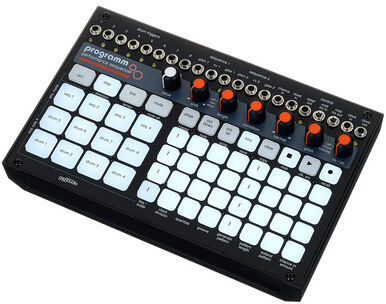
Cre8audio Programm12-Kanal Sequencer für MIDI, CV und Eurorack, 4 Melodie- und 8 Drum-Sequencer parallel, Bis zu 64 Steps, 64 Patterns und 32 Songs, Pitch, Gate, Ratcheting, CV/CC direkt regeln, Randomization, Generatoren und Step Conditions, Standalone nutzbar oder als 40 HP Eurorack-Modul,319,00 €*Versand: 0,00 €Sichere Weiterleitung zum Anbieter
-
Siemens 6AV6676-6EA00-0AA0 SIMATIC Automation Tool Edge Freemium Software Download 6AV66766EA000AA0SIMATIC Automation Tool Freemium für Industrial Edge zum Update einer Steuerung/HMI/Scalance, ******************************* Warenempfänger E-Mail Adresse zur Auslieferung erforderlich ******************************* Es gelten ausschließlich die specific Terms unter https://www.siemens.com/iest Das SIMATIC Automation Tool ermöglicht es, TIA Automatisierungskomponenten während der Inbetriebnahme, bei Wartungsaufgaben oder im Servicefall zu verwalten. Das Besondere am SIMATIC Automation Tool ist es, dass es auf TIA Portal Projekten aufsetzt und eine CPU Aktualisierung unabhängig vom Engineering Framework durchgeführt werden können.1,65 €*Versand: 7,10 €Sichere Weiterleitung zum Anbieter
-
Siemens 6ES7853-1AE04-0YA5 SIMATIC Automation Tool V4.0 Floating License Software Download 6ES78531AE040YA5SIMATIC Automation Tool V4.0 Floating License Download, Software zur Inbetriebnahme und Service von Maschinen und Anlagen, Software, Dokumentation und Lizenzschluessel zum Download, Klasse A, 6-sprachig: de,en,fr,es,it, cn, ablauffähig unter Windows 10 (64 bit) ******************************* Warenempfänger-E-Mail Adresse zur Auslieferung erforderlich Das SIMATIC Automation Tool unterstützt und erleichtert die Inbetriebsetzungs- und Servicetätigkeiten unabhängig vom Engineering Framework. Nachdem ein Steuerungsprogramm mit der TIA Portal Software von Siemens erstellt und geprüft wurde, kann das SIMATIC Automation Tool zum Konfigurieren, Betreiben, Warten und Dokumentieren von Automatisierungsnetzwerken genutzt werden.515,25 €*Versand: 7,10 €Sichere Weiterleitung zum Anbieter
-
Siemens 6ES7853-1KE04-0YA5 SIMATIC Automation Tool V4.0 Advanced Powerpack Software Download 6ES78531KE040YA5SIMATIC Automation Tool V4 Advanced, Powerpack SIMATIC Automation Tool V3/V4 -> SIMATIC Automation Tool Advanced V4, Floating License Download, Software zur Inbetriebnahme und Service von Maschinen und Anlagen, Klasse A, Software, Doku und Lizenzschlüssel zum Download, 6-sprachig: de,en,fr,es,it,zh, Windows 10 (64 Bit), ******************************* Warenempfänger-E-Mail Adresse zur Auslieferung erforderlich Das SIMATIC Automation Tool unterstützt und erleichtert die Inbetriebsetzungs- und Servicetätigkeiten unabhängig vom Engineering Framework. Nachdem ein Steuerungsprogramm mit der TIA Portal Software von Siemens erstellt und geprüft wurde, kann das SIMATIC Automation Tool zum Konfigurieren, Betreiben, Warten und Dokumentieren von Automatisierungsnetzwerken genutzt werden.290,38 €*Versand: 7,10 €Sichere Weiterleitung zum Anbieter


-
Können die Druckereinstellungen nicht geändert werden?
Es ist möglich, die Druckereinstellungen zu ändern, solange man die entsprechenden Berechtigungen hat. Je nach Druckermodell und Software können die Einstellungen über das Druckermenü oder die Druckereinstellungen auf dem Computer geändert werden. Es ist ratsam, die Bedienungsanleitung des Druckers zu konsultieren oder den Hersteller zu kontaktieren, um spezifische Anweisungen zu erhalten. **
-
Wo finde ich Druckereinstellungen in Windows 10?
In Windows 10 finden Sie die Druckereinstellungen, indem Sie zu den "Einstellungen" gehen und dort auf "Geräte" klicken. Wählen Sie dann "Drucker & Scanner" aus der linken Seitenleiste. Hier sehen Sie eine Liste Ihrer installierten Drucker, klicken Sie auf den gewünschten Drucker und dann auf "Verwalten". Dort finden Sie die Druckereinstellungen, wie z.B. Papierformat, Qualität, Farbe und vieles mehr. Sie können auch auf "Druckereigenschaften" klicken, um weitere Anpassungen vorzunehmen. **
-
Was sind die empfohlenen Druckereinstellungen für Bondruckerrollen?
Die empfohlenen Druckereinstellungen für Bondruckerrollen sind eine Druckauflösung von 203 dpi, eine maximale Druckbreite von 80 mm und eine maximale Druckgeschwindigkeit von 250 mm/s. Es wird empfohlen, die Druckereinstellungen entsprechend den Anforderungen der jeweiligen Anwendung anzupassen, um optimale Druckergebnisse zu erzielen. Es ist auch wichtig, hochwertige Druckerpapierrollen zu verwenden, um eine gute Druckqualität und Langlebigkeit des Druckkopfs zu gewährleisten. **
-
Wo finde ich die Druckereinstellungen bei Windows 10?
Die Druckereinstellungen bei Windows 10 finden sich in den Systemeinstellungen. Klicke auf das Startmenü und wähle "Einstellungen" aus. Dort gehst du auf "Geräte" und dann auf "Drucker & Scanner". Hier kannst du deine Druckereinstellungen anpassen, wie beispielsweise die Papiergröße, die Druckqualität oder den Druckertyp. Du kannst auch auf "Weitere Einstellungen" klicken, um weitere Optionen wie Druckertreiber-Updates oder die Druckerwarteschlange zu verwalten. **
Wie setze ich die Druckereinstellungen beim MP270 zurück?
Um die Druckereinstellungen beim MP270 zurückzusetzen, gehen Sie wie folgt vor: Gehen Sie zum Startmenü und wählen Sie "Systemsteuerung". Klicken Sie auf "Geräte und Drucker" und suchen Sie nach dem MP270. Klicken Sie mit der rechten Maustaste darauf und wählen Sie "Druckereigenschaften". Klicken Sie auf die Registerkarte "Allgemein" und dann auf "Druckereinstellungen zurücksetzen". **
Wie kann man die Druckereinstellungen für optimale Ergebnisse anpassen?
Man kann die Druckereinstellungen für optimale Ergebnisse anpassen, indem man die richtige Papierart auswählt, die Druckqualität einstellt und die richtige Farbprofilierung vornimmt. Zudem sollte man sicherstellen, dass die Druckereinstellungen mit dem zu druckenden Dokument übereinstimmen und regelmäßig die Düsenreinigung durchführen, um ein optimales Druckergebnis zu erzielen. Es ist auch wichtig, die richtige Druckauflösung und Druckgeschwindigkeit je nach Bedarf anzupassen. **
Top-Angebote
Produkte zum Begriff Druckereinstellungen:
-
cre8audio Programmcre8audio Programm; Performance MIDI und CV Step Sequencer; Standalone Sequencer für MIDI Geräte und Eurorack Systeme; 12 unabhängige Sequencer Spuren; Hybrid Sequencer für gleichzeitige MIDI und CV Steuerung; 12 dedizierte MIDI Sequencer Spuren für Melodie und Percussion; 4 monophone Melodie-Spuren mit MIDI (2 davon mit dedizierten analogen Pitch-, CV- und Gate-Ausgängen); 8 Drum Spuren mit dedizierten Gate Ausgängen; Sequencer Länge bis 64 Steps pro Spur; Unterschiedliche Sequencer Längen je Spur möglich; Step Sequencing und Live Recording Betrieb; Always Ready Recall Funktion - zur Wiederherstellung zuletzt gespielter Sequenzen; Spezielle Regler für Tonhöhe, Gate-Länge, Ratcheting, CV/CC, note offset und step conditions; Speichern von bis zu 64 Patterns und 32 Songs; Auswahl von Tonart und Tonleiter; 4 anpassbare Pattern-Generator-Algorithmen; Zuweisbarer Chance-CV-Eingang auf jeden der sechs Parameter eines oder aller Sequenzer; interne und externe Clock-Optionen; MIDI Clock Ein und Ausgang; CV Clock Ein und Ausgang; MIDI TRS Typ A Ein und Ausgang; Chance CV Eingang für externe Random Modulation; Einbau als Eurorack Modul möglich; Eurorack Breite 40 HP; Abmessungen 207 x 138 x 61 mm; Gewicht 0.85 kg319,00 €*Versand: 0,00 €Sichere Weiterleitung zum Anbieter
-
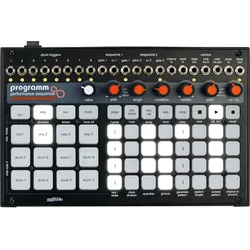
Cre8audio Programm12-Kanal Sequencer für MIDI, CV und Eurorack, 4 Melodie- und 8 Drum-Sequencer parallel, Bis zu 64 Steps, 64 Patterns und 32 Songs, Pitch, Gate, Ratcheting, CV/CC direkt regeln, Randomization, Generatoren und Step Conditions, Standalone nutzbar oder als 40 HP Eurorack-Modul,319,00 €*Versand: 0,00 €Sichere Weiterleitung zum Anbieter
-
Siemens 6AV6676-6EA00-0AA0 SIMATIC Automation Tool Edge Freemium Software Download 6AV66766EA000AA0SIMATIC Automation Tool Freemium für Industrial Edge zum Update einer Steuerung/HMI/Scalance, ******************************* Warenempfänger E-Mail Adresse zur Auslieferung erforderlich ******************************* Es gelten ausschließlich die specific Terms unter https://www.siemens.com/iest Das SIMATIC Automation Tool ermöglicht es, TIA Automatisierungskomponenten während der Inbetriebnahme, bei Wartungsaufgaben oder im Servicefall zu verwalten. Das Besondere am SIMATIC Automation Tool ist es, dass es auf TIA Portal Projekten aufsetzt und eine CPU Aktualisierung unabhängig vom Engineering Framework durchgeführt werden können.1,65 €*Versand: 7,10 €Sichere Weiterleitung zum Anbieter
-
Wie kann ich Druckereinstellungen ändern?
Um Druckereinstellungen zu ändern, öffnen Sie zunächst das Druckermenü auf Ihrem Computer. Dort können Sie Optionen wie Papierformat, Druckqualität und Farbe auswählen. Alternativ können Sie auch die Einstellungen direkt in der Druckersoftware ändern. Stellen Sie sicher, dass Sie die gewünschten Einstellungen überprüfen, bevor Sie mit dem Druckvorgang fortfahren. Bei Bedarf können Sie auch die Druckereinstellungen über das Bedienfeld des Druckers ändern. **
-
Wie komme ich in die Druckereinstellungen?
Um in die Druckereinstellungen zu gelangen, musst du zuerst das Druckermenü öffnen. Dies kannst du in der Regel über das Menü "Datei" oder über das Druckersymbol in der Symbolleiste tun. Dort findest du die Option "Druckereinstellungen" oder "Eigenschaften". Klicke darauf, um die verschiedenen Einstellungen für deinen Drucker anzupassen. Hier kannst du unter anderem die Druckqualität, den Papiertyp und die Druckausrichtung festlegen. **
-
Können die Druckereinstellungen nicht geändert werden?
Es ist möglich, die Druckereinstellungen zu ändern, solange man die entsprechenden Berechtigungen hat. Je nach Druckermodell und Software können die Einstellungen über das Druckermenü oder die Druckereinstellungen auf dem Computer geändert werden. Es ist ratsam, die Bedienungsanleitung des Druckers zu konsultieren oder den Hersteller zu kontaktieren, um spezifische Anweisungen zu erhalten. **
-
Wo finde ich Druckereinstellungen in Windows 10?
In Windows 10 finden Sie die Druckereinstellungen, indem Sie zu den "Einstellungen" gehen und dort auf "Geräte" klicken. Wählen Sie dann "Drucker & Scanner" aus der linken Seitenleiste. Hier sehen Sie eine Liste Ihrer installierten Drucker, klicken Sie auf den gewünschten Drucker und dann auf "Verwalten". Dort finden Sie die Druckereinstellungen, wie z.B. Papierformat, Qualität, Farbe und vieles mehr. Sie können auch auf "Druckereigenschaften" klicken, um weitere Anpassungen vorzunehmen. **
Ähnliche Suchbegriffe für Druckereinstellungen
-
Siemens 6ES7853-1AE04-0YA5 SIMATIC Automation Tool V4.0 Floating License Software Download 6ES78531AE040YA5SIMATIC Automation Tool V4.0 Floating License Download, Software zur Inbetriebnahme und Service von Maschinen und Anlagen, Software, Dokumentation und Lizenzschluessel zum Download, Klasse A, 6-sprachig: de,en,fr,es,it, cn, ablauffähig unter Windows 10 (64 bit) ******************************* Warenempfänger-E-Mail Adresse zur Auslieferung erforderlich Das SIMATIC Automation Tool unterstützt und erleichtert die Inbetriebsetzungs- und Servicetätigkeiten unabhängig vom Engineering Framework. Nachdem ein Steuerungsprogramm mit der TIA Portal Software von Siemens erstellt und geprüft wurde, kann das SIMATIC Automation Tool zum Konfigurieren, Betreiben, Warten und Dokumentieren von Automatisierungsnetzwerken genutzt werden.515,25 €*Versand: 7,10 €Sichere Weiterleitung zum Anbieter
-
Siemens 6ES7853-1KE04-0YA5 SIMATIC Automation Tool V4.0 Advanced Powerpack Software Download 6ES78531KE040YA5SIMATIC Automation Tool V4 Advanced, Powerpack SIMATIC Automation Tool V3/V4 -> SIMATIC Automation Tool Advanced V4, Floating License Download, Software zur Inbetriebnahme und Service von Maschinen und Anlagen, Klasse A, Software, Doku und Lizenzschlüssel zum Download, 6-sprachig: de,en,fr,es,it,zh, Windows 10 (64 Bit), ******************************* Warenempfänger-E-Mail Adresse zur Auslieferung erforderlich Das SIMATIC Automation Tool unterstützt und erleichtert die Inbetriebsetzungs- und Servicetätigkeiten unabhängig vom Engineering Framework. Nachdem ein Steuerungsprogramm mit der TIA Portal Software von Siemens erstellt und geprüft wurde, kann das SIMATIC Automation Tool zum Konfigurieren, Betreiben, Warten und Dokumentieren von Automatisierungsnetzwerken genutzt werden.290,38 €*Versand: 7,10 €Sichere Weiterleitung zum Anbieter
-
Siemens 6AV6676-6EA00-0AA2 SIMATIC Automation Tool Edge S7-1500 Software Download 6AV66766EA000AA2SIMATIC Automation Tool für Industrial Edge zum Update von S7-1500 Steuerungen, Jahreslizenz ******************************* Warenempfänger E-Mail Adresse zur Auslieferung erforderlich ******************************* Es gelten ausschließlich die specific Terms unter https://www.siemens.com/iest Das SIMATIC Automation Tool ermöglicht es, TIA Automatisierungskomponenten während der Inbetriebnahme, bei Wartungsaufgaben oder im Servicefall zu verwalten. Das Besondere am SIMATIC Automation Tool ist es, dass es auf TIA Portal Projekten aufsetzt und eine CPU Aktualisierung unabhängig vom Engineering Framework durchgeführt werden können.632,19 €*Versand: 8,36 €Sichere Weiterleitung zum Anbieter
-
Siemens 6AV6676-6EA00-0AA1 SIMATIC Automation Tool Edge S7-1200 Software Download 6AV66766EA000AA1SIMATIC Automation Tool für Industrial Edge zum Update von S7-1200 Steuerungen, Jahreslizenz ******************************* Warenempfänger E-Mail Adresse zur Auslieferung erforderlich ******************************* Es gelten ausschließlich die specific Terms unter https://www.siemens.com/iest Das SIMATIC Automation Tool ermöglicht es, TIA Automatisierungskomponenten während der Inbetriebnahme, bei Wartungsaufgaben oder im Servicefall zu verwalten. Das Besondere am SIMATIC Automation Tool ist es, dass es auf TIA Portal Projekten aufsetzt und eine CPU Aktualisierung unabhängig vom Engineering Framework durchgeführt werden können.209,63 €*Versand: 7,10 €Sichere Weiterleitung zum Anbieter
-
Was sind die empfohlenen Druckereinstellungen für Bondruckerrollen?
Die empfohlenen Druckereinstellungen für Bondruckerrollen sind eine Druckauflösung von 203 dpi, eine maximale Druckbreite von 80 mm und eine maximale Druckgeschwindigkeit von 250 mm/s. Es wird empfohlen, die Druckereinstellungen entsprechend den Anforderungen der jeweiligen Anwendung anzupassen, um optimale Druckergebnisse zu erzielen. Es ist auch wichtig, hochwertige Druckerpapierrollen zu verwenden, um eine gute Druckqualität und Langlebigkeit des Druckkopfs zu gewährleisten. **
-
Wo finde ich die Druckereinstellungen bei Windows 10?
Die Druckereinstellungen bei Windows 10 finden sich in den Systemeinstellungen. Klicke auf das Startmenü und wähle "Einstellungen" aus. Dort gehst du auf "Geräte" und dann auf "Drucker & Scanner". Hier kannst du deine Druckereinstellungen anpassen, wie beispielsweise die Papiergröße, die Druckqualität oder den Druckertyp. Du kannst auch auf "Weitere Einstellungen" klicken, um weitere Optionen wie Druckertreiber-Updates oder die Druckerwarteschlange zu verwalten. **
-
Wie setze ich die Druckereinstellungen beim MP270 zurück?
Um die Druckereinstellungen beim MP270 zurückzusetzen, gehen Sie wie folgt vor: Gehen Sie zum Startmenü und wählen Sie "Systemsteuerung". Klicken Sie auf "Geräte und Drucker" und suchen Sie nach dem MP270. Klicken Sie mit der rechten Maustaste darauf und wählen Sie "Druckereigenschaften". Klicken Sie auf die Registerkarte "Allgemein" und dann auf "Druckereinstellungen zurücksetzen". **
-
Wie kann man die Druckereinstellungen für optimale Ergebnisse anpassen?
Man kann die Druckereinstellungen für optimale Ergebnisse anpassen, indem man die richtige Papierart auswählt, die Druckqualität einstellt und die richtige Farbprofilierung vornimmt. Zudem sollte man sicherstellen, dass die Druckereinstellungen mit dem zu druckenden Dokument übereinstimmen und regelmäßig die Düsenreinigung durchführen, um ein optimales Druckergebnis zu erzielen. Es ist auch wichtig, die richtige Druckauflösung und Druckgeschwindigkeit je nach Bedarf anzupassen. **
* Alle Preise verstehen sich inklusive der gesetzlichen Mehrwertsteuer und ggf. zuzüglich Versandkosten. Die Angebotsinformationen basieren auf den Angaben des jeweiligen Shops und werden über automatisierte Prozesse aktualisiert. Eine Aktualisierung in Echtzeit findet nicht statt, so dass es im Einzelfall zu Abweichungen kommen kann. ** Hinweis: Teile dieses Inhalts wurden von KI erstellt.