Domain freewaresoftware.de kaufen?
Wir ziehen mit dem Projekt
freewaresoftware.de um.
Sind Sie am Kauf der Domain
freewaresoftware.de interessiert?
domain@kv-gmbh.de · 0541-91531010
Domain freewaresoftware.de kaufen?
Ist der YouTube MP3 Converter wirklich kostenlos?
Es gibt verschiedene YouTube MP3 Converter, aber viele von ihnen bieten eine kostenlose Version an. Allerdings können einige Funktionen in der kostenlosen Version eingeschränkt sein oder es können Werbeanzeigen angezeigt werden. Es ist wichtig, die Nutzungsbedingungen und die Datenschutzrichtlinien des jeweiligen Converters zu überprüfen, um sicherzustellen, dass er wirklich kostenlos ist. **
Welcher YouTube-Converter ist kostenlos und legal?
Es gibt verschiedene YouTube-Converter, die kostenlos und legal sind. Ein Beispiel dafür ist der "YouTube to MP3 Converter" von MediaHuman, der es ermöglicht, YouTube-Videos in das MP3-Format umzuwandeln. Es ist wichtig sicherzustellen, dass der Converter keine Urheberrechte verletzt und die Nutzung im Einklang mit den Nutzungsbedingungen von YouTube steht. **

Ähnliche Suchbegriffe für Torque-Converter
Top-Angebote
Produkte zum Begriff Torque-Converter:
-
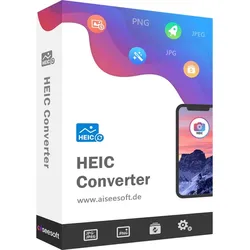
Aiseesoft HEIC ConverterHEIC Converter Eine professionelle Desktop-App für Windows und Mac ermöglicht Ihnen, iPhone Fotos von HEIC zu JPG und PNG mit originaler Qualität zu konvertieren. Mit iOS 13 HEIF-Format kompatibel HEIC in JPG/PNG schnell umwandeln HEIF (.heic) ist das neue Bildformat in Apples iOS 11. HEIF speichert Bilder in besserer Qualität bei höherer Komprimierung ab, und wird die Nachfolge vom JPEG-Format genannt. Aber die Fotos im HEIF-Format (.heic) lassen sich nicht in alten iOS-Geräten öffnen, und werden nicht von vielen Programmen unterstützt. JPG und PNG sind noch die häufig verwendeten Bildformate. Aiseesoft HEIC Converter hilft Ihnen, das Problem mit der Kompatibilität von HEIC-Fotos zu lösen. Mit dieser Software können Sie schnell und leicht HEIF-Bilder (.heic) zu JPG und PNG mit hoher Qualität konvertieren. HEIC vs. JPG vs. PNG In iOS 11 kündigt Apple das HEIF-Format (.heic) an, das das JPEG-Bildformat ersetzt. Was ist HEIF und ist das neue Bildformat besser als JPG und PNG? HEIC ist die Dateiendung des neuen HEIF-Bildformats, das Apple im iOS 11 eingefügt haben. HEIF seht für High Efficiency Image Format. Wie der Name schon sagt, bietet das HEIF-Format eine rationellere Methode, Bilddateien zu speichern. HEIF verwendet fortschrittlichere und modernere Kompressions-Algorithmen. Die Fotos vom iPhone X und iPhone 8/8 Plus werden als .heic in kleinerer Dateigröße gespeichert, und bleiben eine höhere Bildqualität. JPG ist eine Dateiendung der Fotos, die im JPEG-Format gespeichert sind. Die Bezeichnung "JPEG" geht auf das Gremium Joint Photographic Experts Group zurück. JPG ist ein weltweit verbreitetes Standard-Bildformat für Fotografien und Internet. JPEG komprimiert Bilddaten durch das Reduzieren von Bildabschnitten. Deshalb ist JPG nicht ideal für professionelle Fotografen. PNG steht für Portable Network Graphics. Es wurde als Alternative zu GIF entwickelt. PNG ist ein universelles, vom World Wide Web Consortium (W3C) anerkanntes Grafikformat für Rastergrafiken mit verlustfreier Datenkompression. PNG unterstützt neben unterschiedlichen Farbtiefen auch Transparenz per Alphakanal. Was kann HEIC Converter tun Können Sie HEIC-Fotos, die vom iPhone X geschossen sind, nicht auf dem PC öffnen? Haben Sie Probleme wegen der Kompatibilität vom HEIF-Format? Mit dem HEIC Converter können Sie schnell die Bilder und Fotos vom HEIF (.heic) in JPG (.jpg) und PNG umwandeln. Die EXIF-Daten werden nach der Konvertierung nicht verloren gehen. Vor der Konvertierung können Sie die Qualität der Bilder einstellen, und die gewünschten Effekte bekommen. Der HEIC Converter ermöglicht Ihnen, mehrere HEIC-Dateien gleichzeitig konvertieren, damit Sie viel Zeit sparen können. Das Tool ist ganz einfach zu bedienen, und macht, was es verspricht. HEIC in JPG umwandeln JPG ist das meistverwendete Bildformat für verschiedene Plattforme und Programme. HEIC zu PNG konvertieren PNG ist ein verlustfreies Grafikformat und unterstützt unterschiedliche Farbtiefen. Mehrere HEIC-Dateien gleichzeitig konvertieren Der HEIC Converter wandelt mehrere Fotos vom HEIC zu JPG/PNG auf einmal um. Qualität des Bildes anpassen Vor der Umwandlung der HEIC-Bilder können Sie die Qualität des Bildes anpassen. Einfach zu bedienen Mit einem Klick können Sie Ihre HEIC-Dateien ins gewünschte Format umwandeln. Hohe Geschwindigkeit Die Software ermöglicht Ihnen, HEIC-Bilder in kürzester Zeit in JPEG und PNG zu konvertieren. Wie kann man HEIC in JPG/PNG umwandeln Schritt 1 : Downloaden und installieren Sie den HEIC Converter. Möchten Sie die HEIC-Fotos im iPhone konvertieren, verbinden Sie zuerst Ihr iPhone mit dem Computer über ein USB-Kabel. Schritt 2 : Klicken Sie auf den Button "Hinzufügen", und wählen Sie die HEIC-Dateien in Ihrem iPhone aus. Sie können auch die HEIC-Dateien direkt ins Programm ziehen und hinzufügen. Schritt 3 : Alle HEIC-Dateien werden in der Dateiliste aufgelistet. Wählen Sie die gewünschten Dateien für die Umwandlung aus. Schritt 4 : Wählen Sie ein Ausgabeformat (JPG oder PNG) aus. Und entscheiden Sie, ob Sie die EXIF-Daten behalten wollen. Schritt 5 : Klicken Sie auf den Button "Konvertieren", um die HEIC-Dateien zu JPG oder PNG umzuwandeln. Schritt 6 : Nachdem der Konvertierungsvorgang abgeschlossen ist, können Sie die umgewandelten Fotos finden. Technische Daten von HEIC Converter Unterstützte Betriebssysteme: Windows 10, Windows 8.1, Windows 8, Windows 7, Windows Vista, Windows XP (SP2 oder später) Mac OS X 10.7 oder höher (inkl. macOS 10.15 Catalina) CPU: 1 GHz oder schneller Festplattenspeicher: 50 MB und mehr RAM: 256 MB oder mehr, 1024MB empfohlen34,95 €*Versand: 0,00 €Sichere Weiterleitung zum Anbieter
-
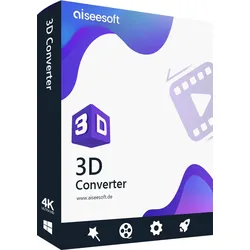
Aiseesoft 3D ConverterAiseesoft 3D Converter Aiseesoft 3D Converter, die professionellste und benutzerfreundlichste Software zur 3D-Konvertierung. Sie ermöglicht Ihnen, 2D in 3D oder umgekehrt verlustfrei umzuwandeln. Eine einfache aber professionelle 3D Hilfe Mit vielfältigen starken Funktionen ermöglicht Ihnen Aiseesoft 3D Converter, 2D-Videos ins 3D-Format einfach zu konvertieren, und weiter mit VR-Geräten zu genießen. Sie sind auch in der Lage, 3D in 2D für Wiedergabegeräten problemlos umzuwandeln. Darüber hinaus können Sie die 3D-Dateien für verschiedene Bildschirmansichten verwandeln. Schauen Sie mal: 2D in 3D konvertieren Alle gängigen Videodateien ins 3D-Format umwandeln 3D in 2D umwandeln 3D-Filme ins 2D-Format konvertieren 3D in 3D verwandeln 3D-Dateien zwischen verschiedenen Modi konvertieren Fünf 3D-Modi Verschiedene 3D-Modi wie Anaglyph usw. unterstützen 2D-Videos ins 3D-Format konvertieren Aiseesoft 3D Converter ermöglicht Ihnen, Ihre 2D-Videos ins 3D -Format einwandfrei umzuwandeln. Diese 3D Converter Software unterstützt fast alle gängigen 3D-Formate inkl. MPEG-4, H.264/MPEG4 AVC, MOV, AVI, DivX, XviD, WMV, 3GP, MKV, FLV, VOB, HD Videos usw. Sie sind in der Lage, Ihre Lieblingsfilme mit 3D-Effekte zu Hause zu genießen. 3D-Videos ins 2D-Format umwandeln Wollen Sie 3D-Videos auf Ihrem iPad abspielen? Diese Software kann Ihnen dabei helfen, Ihre 3D-Videos mit hochwertiger Videoqualität zu konvertieren. Alle 3D-Formate werden unterstützt, einschließlich MP4, MOV, AVI, MKV, WMV, FLV usw. Somit können Sie leicht 3D-Videos auf 2D-Geräten wiedergeben. 3D in 3D verwandeln Aiseesoft 3D Converter ermöglicht Ihnen, 3D-Modi gegeneinander zu verwandeln. Wenn Sie 1080p HD mit höherer Auflösung genießen möchten, ist es Ihnen erforderlich, das 3D Video in Nebeneinander 3D mit 1080p zu ändern. Auch für die 3D-Brille können Sie die Anaglyphe 3D-Farbe als Rot/Cyan-Anaglyph, Monochrom, Halbfarbe, Vollfarbe, hochwertige Dubois usw. beliebig einstellen. Verschiedene 3D-Formate und Einstellungen unterstützen Diese 3D Converter Software unterstützt fünf 3D-Modi einschließlich Anaglyphe 3D, Nebeneinander (Halbbild) 3D, Nebeneinander (Vollbild) 3D, Oben-und-Unten (Halbbild) 3D und Oben-und-Unten (Vollbild) 3D. Vor der Umwandlung können Sie noch mehrere Parameter wie Auflösung, Bitrate, Bildrate, Seitenverhältnis, Zoommodus inkl. Audio-Kanäle, Abtastrate, Encoder usw. anpassen. Wunderbare Benutzererfahrung Aiseesoft 3D Converter unterstützt zahlreiche Ausgabeformate wie MPEG-4, H.264/MPEG-4 AVC, MOV, AVI, DivX, XviD, WMV, 3GP, MKV, FLV usw. Und diese Software kann mit den meisten populären 2D- und 3D-Wiedergabegeräten kompatibel sein. Mit hoher Kompatibilität, schneller Geschwindigkeit erhalten Sie die ausgezeichnete Erfahrung. Parameter einstellen Passen Sie Ausgangsparameter an, indem Sie den Video-Encoder von MP4, XviD Mp4, H.264 usw. ändern, Bildrate, Videobitrate Auflösung, Zoom-Modus von Letterbox, Medium, Pan & Scan und Full ändern, Seitenverhältnis von 14:3 und 6:9 ändern. Vorschau vor der Umwandlung Schauen Sie die Videoeffekte an, bevor Sie die Videos konvertieren. Sie können einen 3D- oder 2D-Videoeffekt auswählen und dann Effekte in Echtzeit ansehen. Bildschirm aufnehmen Mit nur einem Klick können Sie einfach einen Screenshot aufnehmen Schnelle Geschwindigkeit Schnelle Geschwindigkeit zur Konvertierung mit NVIDIA® CUDA™ Technologie und AMD APP anbieten Ohne Viren konvertieren Sie können diese Software ohne Viren und Plug-In sicher und problemlos anwenden Wie verwendet man 3D Converter Schritt 1: Wählen Sie einen gewünschten Modus aus, mit dem Sie 2D in 3D, 3D in 3D, oder 3D in 2D umwandeln können. Schritt 2: Klicken Sie auf "Datei hinzufügen" und laden Sie Ihre 2D- oder 3D-Dateien in den Converter. Schritt 3: Wählen Sie passende 3D-Modi, dann klicken Sie auf den "Konvertieren" Button. Systemvoraussetzungen Betriebssystem: Windows 10, Windows 8, Windows 7, Windows Vista, Windows XP Benötigter Arbeitsspeicher: min. 1000 MB Benötigter Speicherplatz auf der Festplatte: min. 2000 MB Empfohlene Bildschirmauflösung: min. 1024x768 Systemvoraussetzungen Betriebssystem: MacOS X, Mac OS X El Capitan Benötigter Arbeitsspeicher: min. 512 MB Benötigter Speicherplatz auf der Festplatte: min. 2000 MB Empfohlene Bildschirmauflösung: min. 1024x76832,95 €*Versand: 0,00 €Sichere Weiterleitung zum Anbieter


-
Warum funktioniert der YouTube Converter Download nicht mehr?
Es gibt verschiedene Gründe, warum der YouTube Converter Download möglicherweise nicht mehr funktioniert. Einer der Hauptgründe könnte sein, dass YouTube seine Richtlinien und Sicherheitsmaßnahmen aktualisiert hat, um das Herunterladen von Videos zu verhindern. Dies kann dazu führen, dass die Software oder Website, die den Download ermöglicht, nicht mehr richtig funktioniert. Es ist auch möglich, dass der Betreiber des YouTube Converters die Dienste eingestellt hat oder dass technische Probleme vorliegen. **
-
Welcher YouTube Converter von Chip Download schlägt beim Virenschutz an?
Es tut mir leid, aber ich kann keine spezifische Antwort auf diese Frage geben, da ich als KI-Assistent keine Echtzeitinformationen über aktuelle Virenschutzwarnungen habe. Es ist jedoch immer ratsam, vor dem Herunterladen von Dateien von Drittanbieter-Websites eine zuverlässige Antivirensoftware zu verwenden, um potenzielle Bedrohungen zu erkennen und zu verhindern. **
-
Was stimmt nach dem Download mit dem YouTube MP3 Converter nicht?
Es ist schwierig, eine genaue Antwort auf diese Frage zu geben, da es verschiedene YouTube MP3 Converter gibt und die Probleme variieren können. Mögliche Probleme könnten sein, dass der Converter nicht richtig funktioniert, die heruntergeladenen Dateien von schlechter Qualität sind oder dass der Converter gegen die Nutzungsbedingungen von YouTube verstößt. Es ist wichtig sicherzustellen, dass man einen vertrauenswürdigen und legalen Converter verwendet, um Probleme zu vermeiden. **
-
Ist es legal, YouTube-Videos kostenlos mit einem Converter herunterzuladen?
Es ist wichtig zu beachten, dass das Herunterladen von YouTube-Videos mit einem Converter gegen die Nutzungsbedingungen von YouTube verstößt. Es ist zwar nicht illegal, solange du die Videos nur für den persönlichen Gebrauch verwendest und nicht weiterverbreitest, aber es ist dennoch eine Verletzung der Nutzungsbedingungen. Es ist immer ratsam, die Rechte des Urhebers zu respektieren und legale Methoden zum Herunterladen von Inhalten zu verwenden. **

Was haltet ihr vom Canyon Torque AL 50?
Als KI habe ich keine persönliche Meinung. Allerdings kann ich sagen, dass das Canyon Torque AL 50 ein beliebtes Mountainbike ist, das für den Einsatz im Gelände konzipiert ist. Es verfügt über eine solide Ausstattung und bietet ein gutes Preis-Leistungs-Verhältnis. Es ist besonders für Fahrer geeignet, die gerne technische Trails und Abfahrten fahren. **
Welche ist besser, Rose Soulfire oder Canyon Torque?
Es ist schwer zu sagen, welche der beiden Fahrräder besser ist, da sie für unterschiedliche Zwecke konzipiert sind. Der Rose Soulfire ist ein Enduro-Fahrrad, das sich besonders gut für anspruchsvolle Abfahrten eignet, während das Canyon Torque ein All-Mountain-Fahrrad ist, das vielseitiger einsetzbar ist. Es hängt also davon ab, welche Art von Gelände und Fahrstil man bevorzugt, um zu entscheiden, welches Fahrrad besser geeignet ist. **
Top-Angebote
Produkte zum Begriff Torque-Converter:
-
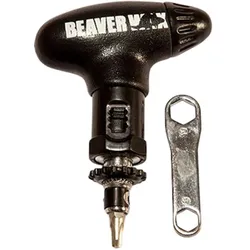
BEAVER WAX TORQUE DRIVER ToolDas Werkzeug, das nie aufgibt6-teiliger Ratschenschraubenzieher Eigenschaften:- Das ultimative Werkzeugset, das für Langlebigkeit und Vielseitigkeit entwickelt wurde. Robuste Qualität, damit du dir keine Sorgen mehr um dein Equipment machen musst.- Ideal zum einfachen und präzisen Drehen von Schrauben, ob zum Anziehen oder Lösen.- Ein spezieller Bit für extra Halt und Kontrolle beim Arbeiten mit Posidrive-Schrauben.3/32" Sechskant - Perfekt für präzises Festziehen und Lösen kleiner, empfindlicher Sechskantschrauben.1/4" Schlitzschraubenzieher – Ein zuverlässiger Schlitzschraubenzieher für den allgemeinen Gebrauch, vom Anziehen bis zum Hebeln.8mm und 10mm Schraubenschlüssel - Zwei unverzichtbare Größen für die Arbeit mit verschiedensten Schrauben und Muttern, stark und einfach zu handhaben. Dieses 6-teilige Ratschenschraubenzieher-Set ist auf Langlebigkeit ausgelegt und bietet alles, was du für schnelle Anpassungen und Reparaturen brauchst – alles in einem Werkzeug.18,90 €*Versand: 4,90 €Sichere Weiterleitung zum Anbieter
-
Aiseesoft HEIC ConverterHEIC Converter Eine professionelle Desktop-App für Windows und Mac ermöglicht Ihnen, iPhone Fotos von HEIC zu JPG und PNG mit originaler Qualität zu konvertieren. Mit iOS 13 HEIF-Format kompatibel HEIC in JPG/PNG schnell umwandeln HEIF (.heic) ist das neue Bildformat in Apples iOS 11. HEIF speichert Bilder in besserer Qualität bei höherer Komprimierung ab, und wird die Nachfolge vom JPEG-Format genannt. Aber die Fotos im HEIF-Format (.heic) lassen sich nicht in alten iOS-Geräten öffnen, und werden nicht von vielen Programmen unterstützt. JPG und PNG sind noch die häufig verwendeten Bildformate. Aiseesoft HEIC Converter hilft Ihnen, das Problem mit der Kompatibilität von HEIC-Fotos zu lösen. Mit dieser Software können Sie schnell und leicht HEIF-Bilder (.heic) zu JPG und PNG mit hoher Qualität konvertieren. HEIC vs. JPG vs. PNG In iOS 11 kündigt Apple das HEIF-Format (.heic) an, das das JPEG-Bildformat ersetzt. Was ist HEIF und ist das neue Bildformat besser als JPG und PNG? HEIC ist die Dateiendung des neuen HEIF-Bildformats, das Apple im iOS 11 eingefügt haben. HEIF seht für High Efficiency Image Format. Wie der Name schon sagt, bietet das HEIF-Format eine rationellere Methode, Bilddateien zu speichern. HEIF verwendet fortschrittlichere und modernere Kompressions-Algorithmen. Die Fotos vom iPhone X und iPhone 8/8 Plus werden als .heic in kleinerer Dateigröße gespeichert, und bleiben eine höhere Bildqualität. JPG ist eine Dateiendung der Fotos, die im JPEG-Format gespeichert sind. Die Bezeichnung "JPEG" geht auf das Gremium Joint Photographic Experts Group zurück. JPG ist ein weltweit verbreitetes Standard-Bildformat für Fotografien und Internet. JPEG komprimiert Bilddaten durch das Reduzieren von Bildabschnitten. Deshalb ist JPG nicht ideal für professionelle Fotografen. PNG steht für Portable Network Graphics. Es wurde als Alternative zu GIF entwickelt. PNG ist ein universelles, vom World Wide Web Consortium (W3C) anerkanntes Grafikformat für Rastergrafiken mit verlustfreier Datenkompression. PNG unterstützt neben unterschiedlichen Farbtiefen auch Transparenz per Alphakanal. Was kann HEIC Converter tun Können Sie HEIC-Fotos, die vom iPhone X geschossen sind, nicht auf dem PC öffnen? Haben Sie Probleme wegen der Kompatibilität vom HEIF-Format? Mit dem HEIC Converter können Sie schnell die Bilder und Fotos vom HEIF (.heic) in JPG (.jpg) und PNG umwandeln. Die EXIF-Daten werden nach der Konvertierung nicht verloren gehen. Vor der Konvertierung können Sie die Qualität der Bilder einstellen, und die gewünschten Effekte bekommen. Der HEIC Converter ermöglicht Ihnen, mehrere HEIC-Dateien gleichzeitig konvertieren, damit Sie viel Zeit sparen können. Das Tool ist ganz einfach zu bedienen, und macht, was es verspricht. HEIC in JPG umwandeln JPG ist das meistverwendete Bildformat für verschiedene Plattforme und Programme. HEIC zu PNG konvertieren PNG ist ein verlustfreies Grafikformat und unterstützt unterschiedliche Farbtiefen. Mehrere HEIC-Dateien gleichzeitig konvertieren Der HEIC Converter wandelt mehrere Fotos vom HEIC zu JPG/PNG auf einmal um. Qualität des Bildes anpassen Vor der Umwandlung der HEIC-Bilder können Sie die Qualität des Bildes anpassen. Einfach zu bedienen Mit einem Klick können Sie Ihre HEIC-Dateien ins gewünschte Format umwandeln. Hohe Geschwindigkeit Die Software ermöglicht Ihnen, HEIC-Bilder in kürzester Zeit in JPEG und PNG zu konvertieren. Wie kann man HEIC in JPG/PNG umwandeln Schritt 1 : Downloaden und installieren Sie den HEIC Converter. Möchten Sie die HEIC-Fotos im iPhone konvertieren, verbinden Sie zuerst Ihr iPhone mit dem Computer über ein USB-Kabel. Schritt 2 : Klicken Sie auf den Button "Hinzufügen", und wählen Sie die HEIC-Dateien in Ihrem iPhone aus. Sie können auch die HEIC-Dateien direkt ins Programm ziehen und hinzufügen. Schritt 3 : Alle HEIC-Dateien werden in der Dateiliste aufgelistet. Wählen Sie die gewünschten Dateien für die Umwandlung aus. Schritt 4 : Wählen Sie ein Ausgabeformat (JPG oder PNG) aus. Und entscheiden Sie, ob Sie die EXIF-Daten behalten wollen. Schritt 5 : Klicken Sie auf den Button "Konvertieren", um die HEIC-Dateien zu JPG oder PNG umzuwandeln. Schritt 6 : Nachdem der Konvertierungsvorgang abgeschlossen ist, können Sie die umgewandelten Fotos finden. Technische Daten von HEIC Converter Unterstützte Betriebssysteme: Windows 10, Windows 8.1, Windows 8, Windows 7, Windows Vista, Windows XP (SP2 oder später) Mac OS X 10.7 oder höher (inkl. macOS 10.15 Catalina) CPU: 1 GHz oder schneller Festplattenspeicher: 50 MB und mehr RAM: 256 MB oder mehr, 1024MB empfohlen34,95 €*Versand: 0,00 €Sichere Weiterleitung zum Anbieter
-
Ist der YouTube MP3 Converter wirklich kostenlos?
Es gibt verschiedene YouTube MP3 Converter, aber viele von ihnen bieten eine kostenlose Version an. Allerdings können einige Funktionen in der kostenlosen Version eingeschränkt sein oder es können Werbeanzeigen angezeigt werden. Es ist wichtig, die Nutzungsbedingungen und die Datenschutzrichtlinien des jeweiligen Converters zu überprüfen, um sicherzustellen, dass er wirklich kostenlos ist. **
-
Welcher YouTube-Converter ist kostenlos und legal?
Es gibt verschiedene YouTube-Converter, die kostenlos und legal sind. Ein Beispiel dafür ist der "YouTube to MP3 Converter" von MediaHuman, der es ermöglicht, YouTube-Videos in das MP3-Format umzuwandeln. Es ist wichtig sicherzustellen, dass der Converter keine Urheberrechte verletzt und die Nutzung im Einklang mit den Nutzungsbedingungen von YouTube steht. **
-
Warum funktioniert der YouTube Converter Download nicht mehr?
Es gibt verschiedene Gründe, warum der YouTube Converter Download möglicherweise nicht mehr funktioniert. Einer der Hauptgründe könnte sein, dass YouTube seine Richtlinien und Sicherheitsmaßnahmen aktualisiert hat, um das Herunterladen von Videos zu verhindern. Dies kann dazu führen, dass die Software oder Website, die den Download ermöglicht, nicht mehr richtig funktioniert. Es ist auch möglich, dass der Betreiber des YouTube Converters die Dienste eingestellt hat oder dass technische Probleme vorliegen. **
-
Welcher YouTube Converter von Chip Download schlägt beim Virenschutz an?
Es tut mir leid, aber ich kann keine spezifische Antwort auf diese Frage geben, da ich als KI-Assistent keine Echtzeitinformationen über aktuelle Virenschutzwarnungen habe. Es ist jedoch immer ratsam, vor dem Herunterladen von Dateien von Drittanbieter-Websites eine zuverlässige Antivirensoftware zu verwenden, um potenzielle Bedrohungen zu erkennen und zu verhindern. **
Ähnliche Suchbegriffe für Torque-Converter
-
Aiseesoft 3D ConverterAiseesoft 3D Converter Aiseesoft 3D Converter, die professionellste und benutzerfreundlichste Software zur 3D-Konvertierung. Sie ermöglicht Ihnen, 2D in 3D oder umgekehrt verlustfrei umzuwandeln. Eine einfache aber professionelle 3D Hilfe Mit vielfältigen starken Funktionen ermöglicht Ihnen Aiseesoft 3D Converter, 2D-Videos ins 3D-Format einfach zu konvertieren, und weiter mit VR-Geräten zu genießen. Sie sind auch in der Lage, 3D in 2D für Wiedergabegeräten problemlos umzuwandeln. Darüber hinaus können Sie die 3D-Dateien für verschiedene Bildschirmansichten verwandeln. Schauen Sie mal: 2D in 3D konvertieren Alle gängigen Videodateien ins 3D-Format umwandeln 3D in 2D umwandeln 3D-Filme ins 2D-Format konvertieren 3D in 3D verwandeln 3D-Dateien zwischen verschiedenen Modi konvertieren Fünf 3D-Modi Verschiedene 3D-Modi wie Anaglyph usw. unterstützen 2D-Videos ins 3D-Format konvertieren Aiseesoft 3D Converter ermöglicht Ihnen, Ihre 2D-Videos ins 3D -Format einwandfrei umzuwandeln. Diese 3D Converter Software unterstützt fast alle gängigen 3D-Formate inkl. MPEG-4, H.264/MPEG4 AVC, MOV, AVI, DivX, XviD, WMV, 3GP, MKV, FLV, VOB, HD Videos usw. Sie sind in der Lage, Ihre Lieblingsfilme mit 3D-Effekte zu Hause zu genießen. 3D-Videos ins 2D-Format umwandeln Wollen Sie 3D-Videos auf Ihrem iPad abspielen? Diese Software kann Ihnen dabei helfen, Ihre 3D-Videos mit hochwertiger Videoqualität zu konvertieren. Alle 3D-Formate werden unterstützt, einschließlich MP4, MOV, AVI, MKV, WMV, FLV usw. Somit können Sie leicht 3D-Videos auf 2D-Geräten wiedergeben. 3D in 3D verwandeln Aiseesoft 3D Converter ermöglicht Ihnen, 3D-Modi gegeneinander zu verwandeln. Wenn Sie 1080p HD mit höherer Auflösung genießen möchten, ist es Ihnen erforderlich, das 3D Video in Nebeneinander 3D mit 1080p zu ändern. Auch für die 3D-Brille können Sie die Anaglyphe 3D-Farbe als Rot/Cyan-Anaglyph, Monochrom, Halbfarbe, Vollfarbe, hochwertige Dubois usw. beliebig einstellen. Verschiedene 3D-Formate und Einstellungen unterstützen Diese 3D Converter Software unterstützt fünf 3D-Modi einschließlich Anaglyphe 3D, Nebeneinander (Halbbild) 3D, Nebeneinander (Vollbild) 3D, Oben-und-Unten (Halbbild) 3D und Oben-und-Unten (Vollbild) 3D. Vor der Umwandlung können Sie noch mehrere Parameter wie Auflösung, Bitrate, Bildrate, Seitenverhältnis, Zoommodus inkl. Audio-Kanäle, Abtastrate, Encoder usw. anpassen. Wunderbare Benutzererfahrung Aiseesoft 3D Converter unterstützt zahlreiche Ausgabeformate wie MPEG-4, H.264/MPEG-4 AVC, MOV, AVI, DivX, XviD, WMV, 3GP, MKV, FLV usw. Und diese Software kann mit den meisten populären 2D- und 3D-Wiedergabegeräten kompatibel sein. Mit hoher Kompatibilität, schneller Geschwindigkeit erhalten Sie die ausgezeichnete Erfahrung. Parameter einstellen Passen Sie Ausgangsparameter an, indem Sie den Video-Encoder von MP4, XviD Mp4, H.264 usw. ändern, Bildrate, Videobitrate Auflösung, Zoom-Modus von Letterbox, Medium, Pan & Scan und Full ändern, Seitenverhältnis von 14:3 und 6:9 ändern. Vorschau vor der Umwandlung Schauen Sie die Videoeffekte an, bevor Sie die Videos konvertieren. Sie können einen 3D- oder 2D-Videoeffekt auswählen und dann Effekte in Echtzeit ansehen. Bildschirm aufnehmen Mit nur einem Klick können Sie einfach einen Screenshot aufnehmen Schnelle Geschwindigkeit Schnelle Geschwindigkeit zur Konvertierung mit NVIDIA® CUDA™ Technologie und AMD APP anbieten Ohne Viren konvertieren Sie können diese Software ohne Viren und Plug-In sicher und problemlos anwenden Wie verwendet man 3D Converter Schritt 1: Wählen Sie einen gewünschten Modus aus, mit dem Sie 2D in 3D, 3D in 3D, oder 3D in 2D umwandeln können. Schritt 2: Klicken Sie auf "Datei hinzufügen" und laden Sie Ihre 2D- oder 3D-Dateien in den Converter. Schritt 3: Wählen Sie passende 3D-Modi, dann klicken Sie auf den "Konvertieren" Button. Systemvoraussetzungen Betriebssystem: Windows 10, Windows 8, Windows 7, Windows Vista, Windows XP Benötigter Arbeitsspeicher: min. 1000 MB Benötigter Speicherplatz auf der Festplatte: min. 2000 MB Empfohlene Bildschirmauflösung: min. 1024x768 Systemvoraussetzungen Betriebssystem: MacOS X, Mac OS X El Capitan Benötigter Arbeitsspeicher: min. 512 MB Benötigter Speicherplatz auf der Festplatte: min. 2000 MB Empfohlene Bildschirmauflösung: min. 1024x76832,95 €*Versand: 0,00 €Sichere Weiterleitung zum Anbieter
-
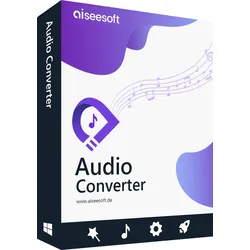
Aiseesoft Audio ConverterAiseesoft Audio Converter Aiseesoft Audio Converter hilft Ihnen, Ihre Lieblingsmusik in fast alle gängigen Audioformate mit hochwertiger Qualität zu konvertieren, wie z.B. FLAC, WAV, AIFF, AU, M4A usw. Video/Audio in meistverwendete Audioformate inkl. MP3, M4A , AAC, WAV, WMA, FLAC u.v.m. konvertieren, oder Audiodateien aus SD/HD Videos ohne Qualitätsverlust extrahieren. Audio extrahieren Audiospuren aus Videodateien extrahieren. Audio konvertieren Vielfältige Audioformate unterstützen. Schnell umwandeln Ultraschnelle Geschwindigkeit anbieten. Audio bearbeiten Audio zusammenfügen, schneiden, und bearbeiten Audiodateien ohne Qualitätsverlust genießen Aiseesoft Audio Converter ist eine leistungsfähige Software, die vielfältige Formate inkl. FLAC, WAV, M4A, AU und AIFF unterstützen kann. Mit diesem Converter können Sie Audiodateien zwischen verschiedenen Formaten verlustfrei umwandeln. Beispielsweise können Sie FLAC in WAV mit nur wenigen Klicks umwandeln, damit Sie das Audio auf Apple-Geräten abspielen können. Tonspuren aus HD Videos extrahieren Dieser wunderbare Audio Converter ermöglicht Ihnen, die Audiospuren aus HD Videos (HD TS, HD MTS, HD M2TS, HD TRP, MPEG2 HD, MPEG4 HD, QuickTime HD und andere HD-Formate) mühelos zu extrahieren. Er bietet Ihnen eine blitzschnelle Geschwindigkeit und hochwertige Qualität bei der Konvertierung. Beispielsweise können Sie ein fach AVI in MP3 umwandeln in nur w enigen Minuten. Darüber hinaus unterstützt Aiseesoft Audio Converter zahlreiche Videoformate inkl. MXF, WMV, MKV, 3GP, MTS, M2TS, TRP, VOB, MJPEG (*.mjpg;*.mjpeg), MPEG (*.mpg;*.mpeg;*.mpeg2;*.vob;*.dat), MPEG4 (*.mp4;*.m4v), MPV, AVI usw. Audiodateien einwandfrei umwandeln Mit diesem Converter können Sie leicht Ihre Musikdateien in andere Audioformate konvertieren. Es unterstützt nahezu alle populären Formate wie z.B. AAC, AIFF Files (*.aif;*.aiff), CUE, FLAC, M4A, MPEG Dateien (*.mp3;*.mp2), Monkey's Audio Dateien (*.ape), Ogg, Raw AC3 Dateien (*.ac3), Real Audio Dateien (*.ra;*.ram), SUN AU Dateien (*.au), WAV und WMA. Mit nur einigen Klicks können Sie einfach Ihre Audiodateien konvertieren, wie z. B. Spotify in MP3 umwandeln und weiter auf Ihrer Player Software genießen. Audio schneiden und zusammenfügen Aiseesoft Audio Converter ermöglicht Ihnen, die Audio des Quellvideos zu bearbeiten, beispielsweise Audio schneiden, um den ungewünschten Teil zu entfernen. Natürlich können Sie mehr Video- und Audiodateien zu einer zusammenfügen, wie z.B. MP3 zusammenfügen. Sie sind noch in der Lage, mit diesem Converter Audio-Effekte einschließlich Abtastrate, Kanäle, und Audio Bitrate nach eigenem Bedarf anzupassen. Die Einstellungen können für weitere Operationen gespeichert werden. Weitere Eigenschaften von Audio Converter Lautstärke anpassen Sie sind in der Lage, die Lautstärke nach Ihrem Bedarf einfach anzupassen. Dateien hinzufügen Sie können eine oder mehrere Audiodateien direkt in den Converter ziehen. Batch-Konvertierung Mit dem Audio Converter können Sie einige Audio/Video-Dateien gleichzeitig umwandeln. Audio-Einstellungen Sie können die Parameter wie Bitrate, Encoder, Kanäle usw. selbst einstellen. Wie verwendet man Audio Converter Schritt 1: Klicken Sie auf "Datei hinzufügen", um die Video/Audio Dateien in den Converter zu importieren. Schritt 2: Klicken Sie auf den "Bearbeiten" Button, um Ihre Dateien nach Ihrem Bedarf anzupassen. Schritt 3: Klicken Sie unten rechts auf "Konvertieren". Nun beginnt der Prozess zur Konvertierung. Audio Converter für Mac Mit dem besten Audio Converter für Mac können Sie Audio/Videodateien in alle gängigen und verlustfreie Audioformate wie MP3, WAV, AAC, M4A, WMA, FLAC usw. in hoher Tonqualität auf Mac konvertieren (MacOS High Sierra und MacOS Mojave werden unterstützt). Audiodateien in MP3, AAC, M4A, AIFF, ALAC, WAV, FLAC und mehr mit hoher Geschwindigkeit und hoher Qualität konvertieren. Darüber hinaus kann dieser Mac Audio Converter Audiospuren aus HD/SD-Video extrahieren und das Audio in Ihr bevorzugtes Audioformat konvertieren. Audio konvertieren Audiodateien in MP3, WAV, AAC, M4A, WMA, FLAC, etc. konvertieren Audio extrahieren Audiospur aus MP4, MOV, AVI, MKV, WMV Videos usw. extrahieren Verlustfreie Umwandlung Audio inkl. FLAV, WAV, AIFF, ALAC und RU verlustfrei umwandeln Multi-Geräte unterstützen Konvertierte Audiodateien sind mit populären Playern kompatibel Video/Audio schneiden Video/Audiodateien in Clips ausschneiden, um unerwünschte Clips zu entfernen. Audioclips zusammenfügen Sie können zwei oder mehr verschiedene Audioclips zu einer zusammenfügen. Audioeffekte anpassen Sie können Audio Lautstärke Ihrem Bedarf zufolge anpassen, damit Sie Musik bequem genießen. Ausgabeparameter definieren Audio Encoder, Kanäle, Bitrate, und Abtastrate frei einstellen und definieren. Audio in andere Audioformate umwandeln Diese professionelle Anwendung zur Konvertierung von Audiodateien ist auf die Bedürfnisse aller Audiobenutzer und Musikfans zugeschnitten. Es unterst...19,95 €*Versand: 0,00 €Sichere Weiterleitung zum Anbieter
-
Gilisoft Audio ConverterGilisoft Audio Converter: Dein All-in-One Audiotool Für all jene, die sich ein Leben ohne digitale Musik nicht vorstellen können, ist der Gilisoft Audio Converter ein unverzichtbares Tool. Es vereint einen leistungsstarken Audiokonverter und einen praktischen CD-Ripper in einem nützlichen Programm. Aber das ist noch nicht alles! Der Gilisoft Audio Converter unterstützt eine breite Palette an Audio- und Videoformaten und kann diese blitzschnell in MP3, AAC, WAV, FLAC, M4A, OGG und viele weitere Formate umwandeln. Bist du bereit, die Welt des Audiokonvertierens zu entdecken? Dann lass uns loslegen! Exklusive Funktionen des Gilisoft Audio Converters Konvertiere zwischen allen Audioformaten Der Gilisoft Audio Converter ermöglicht dir, beliebige Audioformate wie MP3, WMA, WAV, M4A, AMR, OGG, FLAC und viele mehr zu konvertieren. Du kannst sogar APE-Dateien verwalten und sie in jedes unterstützte Audioformat umwandeln. Audio aus Videodateien extrahieren Mit dem Gilisoft Audio Converter kannst du den Audiostream aus beliebten Videoformaten wie AVI, MPEG, WMV, MP4, FLV, MKV und anderen extrahieren. So kannst du deine Lieblingssongs oder Dialoge ganz einfach aus Videos speichern. Audio-CD-Ripping Der Gilisoft Audio Converter liest Audio von deinen CDs und ermöglicht es dir, sie in verschiedenen digitalen Formaten wie AAC, AC3, AIFF, AMR, FLAC, M4A, MP3, OGG und vielen mehr auf deinem Computer zu speichern. Audiosegmente clippen Möchtest du nur einen bestimmten Abschnitt eines Audiotracks konvertieren? Kein Problem! Mit dem Gilisoft Audio Converter kannst du die Startzeit und Dauer des Clips einstellen und so genau den gewünschten Abschnitt konvertieren. Mehrere Audiodateien zusammenfügen Der Gilisoft Audio Converter ermöglicht es dir, Audiodateien problemlos zu kombinieren. Du kannst Audios desselben oder unterschiedlicher Formate zusammenführen und mehrere Audiotracks zu einer einzigen Datei verschmelzen. Unterstützung der CDDB (Compact Disc Database) Verbinde dich mit der CDDB, um automatisch Albuminformationen zu deinen CDs zu erhalten. So musst du nicht jedes Lied manuell mit Künstler, Titel und Genre versehen. Große Audiodateien komprimieren Konvertiere und komprimiere Audiodateien, um weniger Speicherplatz auf deinem Gerät zu beanspruchen. Reduziere große Audiodateien auf eine handlichere Größe. Ein- und Ausblenden von Audio Mit der Einblendfunktion beginnt der Ton mit Stille und erhöht sich allmählich auf volle Lautstärke. Beim Ausblenden beginnt der Ton mit voller Lautstärke und reduziert sich allmählich auf Stille. Audio beschleunigen oder verlangsamen Mit dieser Funktion kannst du die Geschwindigkeit deines Audios erhöhen oder verringern. Mach deine Audiodateien schneller oder langsamer als die Originaldatei. Mehrere Audiotracks mischen Der Gilisoft Audio Converter ermöglicht dir, mehrere verschiedene Audiodateien in eine einzige Datei zu mischen, wie z.B. MP3, OGG, MIDI, M4A, WMA und mehr. Ändere die Lautstärke von Audio Erhöhe oder verringere die Lautstärke jeder Audiodatei. Mach dein Audio lauter oder leiser – schnell und einfach. Stimme für dein Audio ändern Transformiere deine Stimme und deine Musik mit Audioeffekten. Mit dem Stimmveränderer kannst du den Ton deiner Stimme verändern. Klingelton für iPhone erstellen Erstelle einen coolen Klingelton aus deinem Lieblingssong anstelle des langweiligen Standardsounds. Konvertiere Audiodateien in das M4A-Format für Apple-Geräte wie iPhone, iPad, iPod und iTunes. Lossless Audio Converter Konvertiere Musik- und Videodateien in das verlustfreie Audioformat FLAC und bewahre die ursprüngliche Klangqualität. Konvertiere Dateien in Sekunden dank der Multistream-Technologie. Betriebssystem Windows 2000/2003/XP/7/8/10/11 (32 bits & 64 bits)19,95 €*Versand: 0,00 €Sichere Weiterleitung zum Anbieter
-
Was stimmt nach dem Download mit dem YouTube MP3 Converter nicht?
Es ist schwierig, eine genaue Antwort auf diese Frage zu geben, da es verschiedene YouTube MP3 Converter gibt und die Probleme variieren können. Mögliche Probleme könnten sein, dass der Converter nicht richtig funktioniert, die heruntergeladenen Dateien von schlechter Qualität sind oder dass der Converter gegen die Nutzungsbedingungen von YouTube verstößt. Es ist wichtig sicherzustellen, dass man einen vertrauenswürdigen und legalen Converter verwendet, um Probleme zu vermeiden. **
-
Ist es legal, YouTube-Videos kostenlos mit einem Converter herunterzuladen?
Es ist wichtig zu beachten, dass das Herunterladen von YouTube-Videos mit einem Converter gegen die Nutzungsbedingungen von YouTube verstößt. Es ist zwar nicht illegal, solange du die Videos nur für den persönlichen Gebrauch verwendest und nicht weiterverbreitest, aber es ist dennoch eine Verletzung der Nutzungsbedingungen. Es ist immer ratsam, die Rechte des Urhebers zu respektieren und legale Methoden zum Herunterladen von Inhalten zu verwenden. **
-
Was haltet ihr vom Canyon Torque AL 50?
Als KI habe ich keine persönliche Meinung. Allerdings kann ich sagen, dass das Canyon Torque AL 50 ein beliebtes Mountainbike ist, das für den Einsatz im Gelände konzipiert ist. Es verfügt über eine solide Ausstattung und bietet ein gutes Preis-Leistungs-Verhältnis. Es ist besonders für Fahrer geeignet, die gerne technische Trails und Abfahrten fahren. **
-
Welche ist besser, Rose Soulfire oder Canyon Torque?
Es ist schwer zu sagen, welche der beiden Fahrräder besser ist, da sie für unterschiedliche Zwecke konzipiert sind. Der Rose Soulfire ist ein Enduro-Fahrrad, das sich besonders gut für anspruchsvolle Abfahrten eignet, während das Canyon Torque ein All-Mountain-Fahrrad ist, das vielseitiger einsetzbar ist. Es hängt also davon ab, welche Art von Gelände und Fahrstil man bevorzugt, um zu entscheiden, welches Fahrrad besser geeignet ist. **
* Alle Preise verstehen sich inklusive der gesetzlichen Mehrwertsteuer und ggf. zuzüglich Versandkosten. Die Angebotsinformationen basieren auf den Angaben des jeweiligen Shops und werden über automatisierte Prozesse aktualisiert. Eine Aktualisierung in Echtzeit findet nicht statt, so dass es im Einzelfall zu Abweichungen kommen kann. ** Hinweis: Teile dieses Inhalts wurden von KI erstellt.